Windows 11 的 Android 子系統(Windows Subsystem for Android, WSA) 是一項重要技術,讓使用者能夠在 Windows 上直接執行 Android 應用程式,無需額外安裝模擬器。WSA 透過虛擬機技術模擬 Android 環境,並與 Windows 系統深度整合,讓 Android 應用程式可以像本地應用一般運作。
網路上其它安裝 Windows 子系統 Android 版的方式都太過麻煩。本教學告訴你如何在 3 分鐘內一鍵安裝完成。同時還內建 Google Play 商店。
YouTube 不給放,我放其它網站你就管不著了吧!
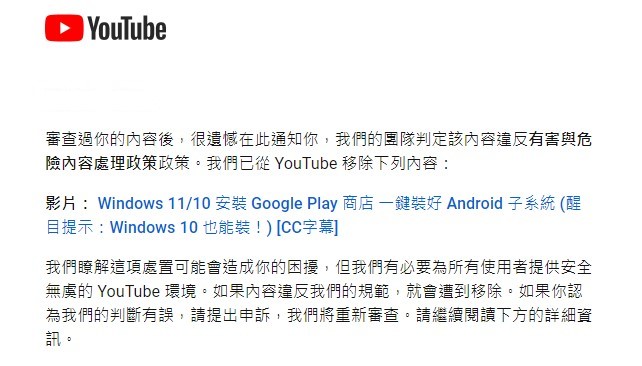
前言:本教學本來在 Youtube 頻道上放送了一個月,一直都的好好的,誰知在 2023/8/29 突然被 Youtube 官方通知說違反社群規範。經過申訴還是一樣。至今還是弄不懂到底違反了那一條!明明相似的內容在 Youtube 上隨便找也一堆,但只有我的影片被下架…
Android 子系統的技術原理
WSA 透過 Hyper-V 虛擬機來執行一個輕量化的 Android 環境,使 Windows 能夠原生支援 Android 應用程式。這項技術不僅確保應用程式的穩定運行,也讓 Android 應用能夠使用 Windows 的網路、檔案系統及輸入設備(如鍵盤和滑鼠)。
系統需求與相容性
要使用 WSA,您的電腦需要執行 Windows 11,並滿足以下最低需求:
- 作業系統:Windows 11(支援 WSA 的特定版本)
- 處理器:支援 虛擬化技術(VT-x 或 AMD-V)
- RAM:至少 8GB(建議 16GB 以上)
- 存儲空間:SSD 優先,以確保系統流暢運作
此外,WSA 主要針對 x86 和 x64 架構設計,ARM 架構的 Windows 裝置可能會受到一些限制。
Windows 10 也能裝 Android 子系統
不想或無法升級 Windows 11 的人,Windows 10 也能裝 (安裝流程與 Windows 11 相同)!
Github 專案連結
https://github.com/MustardChef/WSABuilds
完整教學影片
應用程式安裝方式
除了 Google Play 商店,使用者還可以透過 ADB(Android Debug Bridge) 來手動安裝 APK 檔案。另一種選擇是使用第三方應用商店,如 Amazon Appstore,該商店與 WSA 具有官方相容性。透過這些方式,使用者可以擴展 WSA 支援的應用程式範圍。
效能與限制
與傳統的 Android 模擬器(如 BlueStacks、NoxPlayer)相比,WSA 擁有更好的系統整合性,讓應用程式運行時能更流暢、資源占用更低。然而,仍有一些潛在限制:
- 不支援所有 Android 應用程式,部分應用可能無法正常運行
- 由於 WSA 基於虛擬技術,效能可能不如原生 Android 設備
- 執行高效能需求的遊戲時可能會遇到相容性問題
(2025/6/17 修訂)
請問為什麼play商店登入後.. 會出現「發生錯誤」的訊息?
即便刪除內容.. 仍無法登入.
已很久未使用此程式,不了解現況如何。可以去問問開發者。