微軟於已釋出 Windows 11 25H2 版本。如果想從現有的舊版 Windows 11 升級到新的 25H2 版本。舊有繞過硬體檢查的方式都已失效。請依照本教學一步一步的操作,原則上,五至七年內購買的電腦應該都可以簡單升級。

升級前常見問題
我沒有光碟機,可以升級嗎?
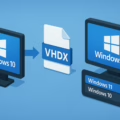
可以。本方法不需使用光碟機。下載後的映像檔可以直接掛接成虛擬光碟。
升級後,我的資料及程式還會在嗎?
會的。只要升級成功,資料及程式都會保留。
升級失敗會怎樣?
基本上升級失敗或升級到一半卡住不動。只需將電腦強制重新開機,系統會回復到你原始的 Windows 版本及狀態。
適用 Windows 10 升級 Windows 11
本方法適用 Windows 10 要升級 Windows 11,操作方式完全相同。
下載微軟官方 Windows 11 映像檔
可以透過官方的網站來下載。下載方法請參考「Windows ISO 下載 全版本微軟官方映像檔 (含 8.1 之前版本)」。
升級步驟與相關命令
在進行升級前請一定要先執行過一次「磁碟檢查」作業。確保升級過程順利。
開啟命令提示字元並以系統管理員身份執行。先將磁碟機代號切換到所掛載光碟代號。輸入以下命令:
setup /product server如果此命令不起作用,則使用 cd sources 將資料夾切換到下一層的「Sources」,然後再執行
setupprep /product server跳過登入微軟帳號
跳過登入微軟帳號命令:
start ms-cxh:localonly無法掛載 ISO 解決方法
如果遇到 ISO 無法掛載(沒有掛接選項),或使用滑鼠右鍵掛載導致裝置類型錯誤。請改用 PowerShell 掛載:
Mount-DiskImage -ImagePath "C:\path\to\your.iso"其中 C:\path\to\your.iso 是你放置 ISO 映像檔的路徑及 ISO 檔案名稱。
完整教學影片
升級失敗後看這裏
原本超過七年以上,尤其是沒有 TPM 2.0 的電腦無法升級成功。使用最新的 Rufus 製作安裝碟並且不使用升級,改為「全新安裝」應可以成功。
Rufus 下載:https://rufus.ie/
全新安裝 25H2 影片
(2025/10/17 修訂)