若某些 Windows 10/11 功能無法運作或當機,可使用系統檔案檢查程式來掃描 Windows 及還原檔案。
Windows 10/11 通用命令提示字元進行系統復原
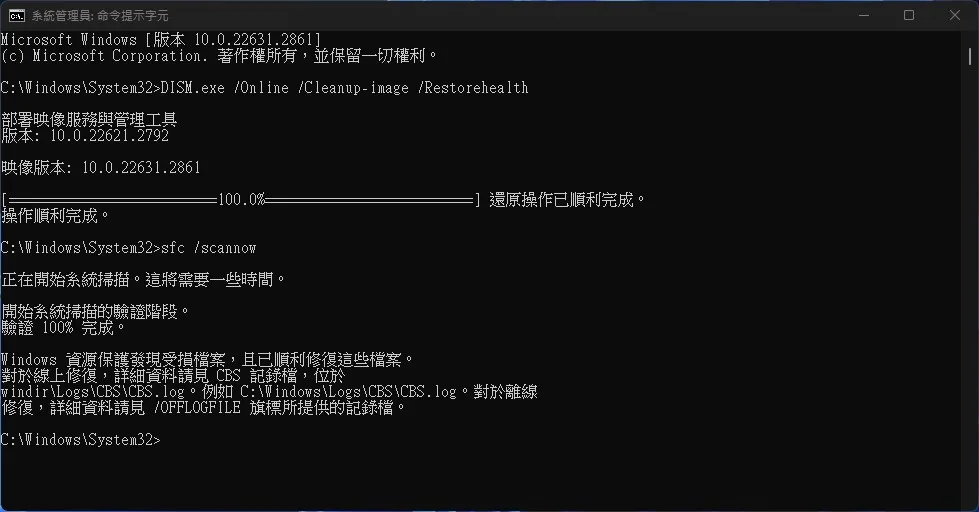
要執行這項作業,需要以系統管理員權限執行命令提示字元。輸入下列命令,然後按下 Enter (這可能要花費幾分鐘的時間才能完成)。
DISM.exe /Online /Cleanup-image /Restorehealth執行以上命令時,DISM 會使用 Windows Update 提供修正損毀所需的檔案。 但如果 Windows Update 用戶端已經損壞,請使用執行中的 Windows 安裝做為修復來源,或者使用網路共用或抽取式媒體 (例如 Windows DVD) 中的 Windows 資料夾做為檔案的來源。 若要執行這項操作,請改執行下列命令 (將 C:\RepairSource\Windows 以修復來源的位置取代):
DISM.exe /Online /Cleanup-Image /RestoreHealth /Source:C:\RepairSource\Windows /LimitAccess例你要用 D 槽的 Windows 11 安裝光碟(或隨身碟) 作為修復來源,你需要先確認光碟內的「影像檔案格式」,因為微軟官方的安裝檔主要分為兩種格式:install.wim 或 install.esd。
請按照以下步驟修改並執行命令:
步驟一:確認你的光碟內是 wim 還是 esd
- 打開檔案總管,進入你的 D 槽。
- 進入 sources 資料夾。
- 檢查裡面有一個大檔案,檔名是 install.wim 還是 install.esd(通常兩者只會存在其中一個)。
步驟二:修改後的指令
請根據你剛剛看到的檔案格式,以 系統管理員身分 打開命令提示字元(CMD),並選擇對應的指令複製執行:
情況 A:如果 sources 裡面是 install.wim
DISM.exe /Online /Cleanup-Image /RestoreHealth /Source:wim:D:\sources\install.wim:1 /LimitAccess情況 B:如果 sources 裡面是 install.esd
DISM.exe /Online /Cleanup-Image /RestoreHealth /Source:esd:D:\sources\install.esd:1 /LimitAccess末端字尾的:1:這代表映像檔中的「索引編號 (Index)」。因為一片安裝光碟內通常包含多個 Windows 版本(例如 1 是家用版、2 是專業版等)。絕大多數情況下輸入:1 就能順利跑完修復。
如果系統提示版本不符,你可以輸入以下指令來查詢 D 槽光碟中,你的 Windows 11 版本對應的索引編號是多少:
dism /Get-WimInfo /WimFile:D:\sources\install.wim(如果是 esd 檔,請自行將指令末端的 install.wim 改為 install.esd)
開始掃瞄並修正
接著在命令提示字元輸入下列命令,然後按下 ENTER 開始掃瞄並修正錯誤:
sfc /scannow掃瞄完成會顯示結果。如果沒有問題會提示找不到錯誤。若有錯誤,會順便修正。
Windows 11 – UI 互動式復原法
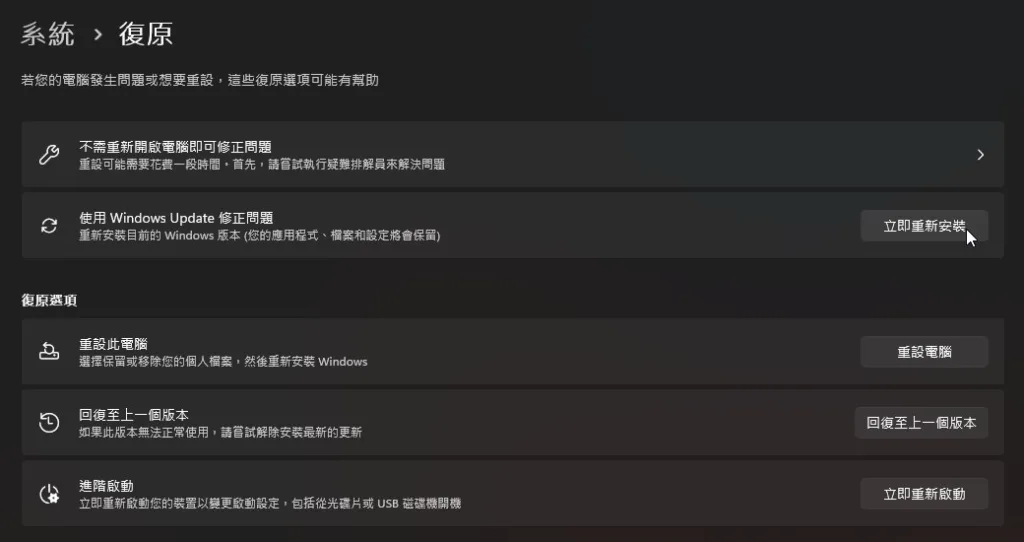
如果作業系統是 Windows 11,可以不必那麼麻煩。可直接在「設定 -> 系統 -> 復原」中找到類似的功能「使用 Windows Update 修正問題」。
按下「立即重新安裝」即能達成相同的效果。
命令提示字元系統復原教學影片
UI 互動式復原與重裝教學影片
(2026/7/1 修訂)