在使用 微軟帳號 進行 遠端桌面連線 或存取 區域網路共用資料夾 時,部分使用者可能會遇到 帳號密碼驗證失敗 的問題。這通常與 Windows Defender Credential Guard 或 NTLM 認證設定 有關。以下是一些進一步的解決方案與補充資訊:
解決 NTLM 認證與微軟帳號登入問題
當使用 微軟帳號(如 [email protected])登入遠端桌面時,系統可能會無法正確識別帳號格式。解決方案:
- 使用
runas指令 以系統管理員身份執行命令提示字元:
runas /u:[email protected] cmd.exe將其中 [email protected] 替換為自己的微軟帳號。另外需特別留意:當帳號的密碼如果經過變更,此指令必須重新再執行一次。這將確保系統正確識別您的微軟帳號。
- 檢查 NTLM 設定 (建議但不一定需要):
- 開啟「本機安全性原則」(
secpol.msc)。 - 前往「本機原則 > 安全性選項」。
- 確認「網路安全性:LAN Manager 驗證層級」 設定為
NTLMv2 回應。
透過這些方法,使用者可以更順利地使用 微軟帳號 進行 遠端桌面連線 或存取 共用資料夾,避免帳號驗證失敗的問題。🔧💻
微軟遠端桌面問題排解教學影片
解決 Windows Defender Credential Guard 不允許使用已儲存的認證
Windows Defender Credential Guard 是一項安全功能,可防止憑證被未授權的應用程式存取。然而,這可能導致 遠端桌面 或 網路共用 無法使用已儲存的認證。
使用微軟遠端桌面若遇到「Windows Defender Credential Guard 不允許使用已儲存的認證」問題。可以在本機群組原則編輯器中允許接受 NTLM 認證。

解決方法如下:
按住 Windows + R 鍵, 輸入「gpedit.msc」執行「本機群組原則編輯器」。
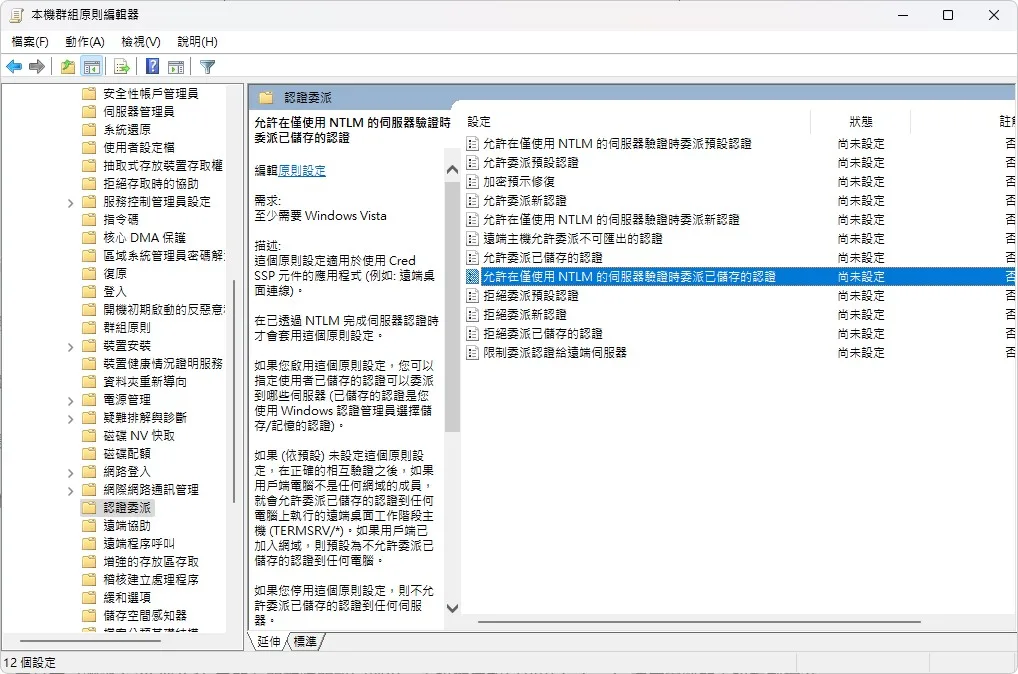
找到「電腦設定 > 系統管理範本 > 系統 > 認證委派」並點選「允許在僅使用 NTLM 的伺服器驗證時委派已儲存的認證」。
勾選「已啓用」,並按下「顯示」按鈕輸入「TERMSRV/*」。最後按確定。完成後重新啟動電腦即可。
