想自架超大空間的私有雲?想讓所蒐集的影片可在全球隨處觀看?簡單的動一動手即可將家中老舊電腦搖身變成高科技 NAS 雲端資料影音中心!眾所周知,過去想架設黑群暉系統必需要有相當的硬體知識。才能在引導 (開機) 系統中明確的設定相關的硬體,所以成功率超低。利用本教學的 RR 自動編譯引導 (開機) 系統,讓你三兩下就架設成功。完全不需硬體知識!
- 舊版黑裙無痛升級最新版 7.2 不需理會 PID VID SATA 設置
- 群暉內網穿隧 外網存取 套件模式不需任何指令 DDNS + Cloudflare Tunnel 完整教學
- ARC Loader 篇 – 輕鬆自建私有雲 舊電腦重生黑裙 NAS 系統
- YouTube 頻道黑裙全系列播放清單:https://www.youtube.com/playlist?list=PLQwx2llaJsBvm2gdx4dUKAzgQ-32JsROt
舊電腦重生黑群暉 NAS 系統
本文主要介紹如何簡單的透過 RR (Redpill Recovery) 專案製作黑群暉開機碟,進而打造家庭或公司的私有雲 NAS 系統。
- RR 專案目前已重新對外公開 (2024/3/29)
- 自 24.3.0 起 RR 預設均為 4GB 版,不再提供 1 GB 映像檔版本
2023/11/28 起 RR 專案已關閉公開發行並改為私密專案!目前仍持續更新但沒有對外開放。大陸地區朋友可加入作者的 Telegram 頻道取得後續更新,大陸地區以外的更新下載可加入豪哥論壇內的專屬討論區。(見下方連結)隨著驅動程式越來越多。1GB 的映像編譯時空間可能不足,實體裝置會自動延伸 P3 分割區,安裝在虛擬機時請優先使用 4GB 的映像檔版本。- 自 23.10.6 版起 Arpl-i18n 專案改名為 RR (Redpill Recovery)。要升級至此版本,需下載 RR 專案並重新製作開機碟!
- 自 23.8.5 版起,已支援本站提供的繁體中文語言
自 23.7.4 版起不再提供 VMware 的 vmdk 映像檔。請使用免費的 StarWind V2V Converter 將 img 格式自行轉換。請參考「StarWind V2V Converter 黑群暉 RR 開機映像檔 img 轉換 vmdk」教學影片- 如果選用的型號發生安裝失敗情形,請改用其它群暉型號來安裝即可成功
本站備有重大更新版 23.12.3 供下載自 23.7.0 版起,arpl-i18n 的安裝埠號從 7681 改為與群暉相同的 5000
黑群暉相關資源連結
- GitHub RR (原 ARPL-i18n) 專案:https://github.com/RROrg/rr
- RR Telegram 頻道:https://t.me/redpill2syno (頻道內有提供後續更新,但由於檔案放在中國大陸的 123盤,中國以外的地區無法註冊及下載)
豪哥的「數碼中文坊」論壇非公開專屬 RR 討論區有提供最新版本並隨時更新。目前論壇註冊需要經過管理員審核「按這裏註冊」(注意!註冊原因請填寫你目前的 RR 版本以及黑群型號,並表明申請加入 RR 交流版區,否則恕不同意)。申請後需要經過審核同意,豪哥不一定隨時有空處理。所以請耐心等候- Rufus 工具:https://rufus.ie/
VMware ESXi 下載及免費授權申請:Download VMware vSphere Hypervisor for Free(VMware 被收購後已不再提供免費授權)
在 PVE 安裝黑群暉
PVE 安裝黑裙,將 rr.img 上傳到 /var/lib/vz/template/iso。之後在命令列 (終端機) 輸入以下指令 (其中 101 請以你實際的虛擬機編號取代):
qm importdisk 101 /var/lib/vz/template/iso/rr.img local-lvm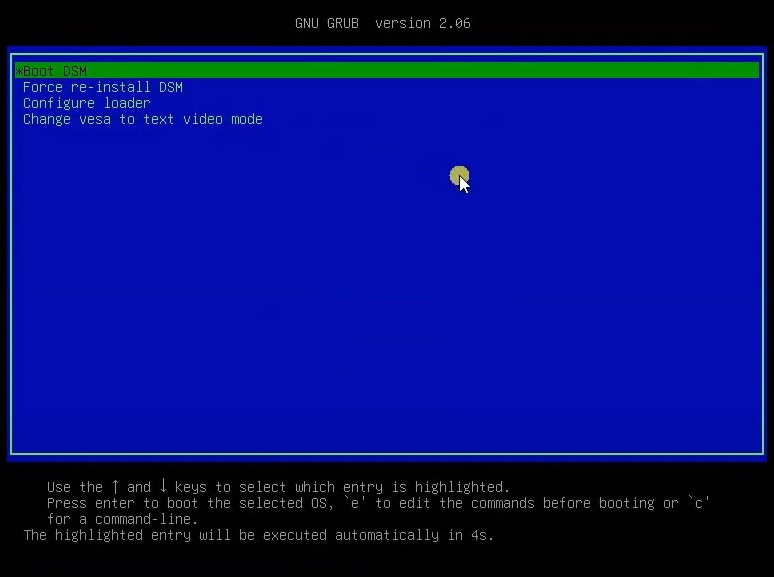
輕鬆自建私有雲教學影片
DSM 7.2 安裝教學影片
ARPL-i18n (rr) 與黑裙暉 DSM 無痛更新 + 半洗白
當 rr 與黑裙 DSM 有後續更新時,請先在 rr 進行更新。
黑裙暉需要全洗白以開啟 Quickconnect 功能的話,可以上淘寶或蝦皮購買全洗白序號及 Mac。 但請注意!通常能買到的都是舊款型號。洗白碼需搭配相同型號才能使用!之後再依下方教學內容輕鬆變更為全洗白。
使用群暉虛擬化,你的 CPU 必需符合以下條件:
- Intel 處理器需支援 VT-x 虛擬化技術
- AMD 處理器需支援 AMD-V™ 虛擬化技術
- 並且需在 BIOS 中開啟設定
未洗白、半洗白、全洗白的區別
未洗白:
- 不能註冊和登入 QuickConnect(簡稱「QC」,就是沒有網域的使用者利用群暉伺服器進行內網穿透)
- 不可下載 Advance Media Extensions 的解碼套件
- Synology Photos 套件的影片預覽圖是黑的、人臉辨識無法使用
- DS Video 看影片時視訊品質的高、中、低編編碼不能自由切換、不能離線轉碼
- 無法啟用 Active Backup for Business
半洗白:只需要正確的序號即可,mac 位址不改也可以
- 不能註冊和登入 QuickConnect
可下載 Advance Media Extensions 的解碼套件(已失效)Synology Photos 影片預覽圖正常、人臉辨識可以使用(已失效)DS Video 的視訊品質高、中、低碼率可以自由切換、可以離線轉碼(已失效)- 可啟用 Active Backup for Business
全洗白:以上的限制全部都沒有,和正版完全相同
半洗白教學影片
不需購買域名 讓 Tailscale 直接內網穿隧你的群暉
Tailscale 網站:https://tailscale.com/
在群暉安裝完 Tailscale 後,需在排程任務中使用此命令讓 Tun 模式可以成功:
/var/packages/Tailscale/target/bin/tailscale configure-host; synosystemctl restart pkgctl-Tailscale.service教學影片
開機碟(引導盤)備份與還原
USB Image Tool 下載連結:https://www.alexpage.de/download/usbit/usbit.zip
注意:USB Image Tool 為 1:1 方式備份。也就是說,USB 隨身碟是多少 GB 容量,備份出來的 img 檔案就是多大。例如 8GB 的隨身碟,備份出來的 img 就是 8GB。
開機碟備份教學影片
RR 常見問題 Q&A
常見問題整理於另外一篇文章:RR (Redpill Recovery) 自建黑群私有雲常見問題 (Q&A)
延伸閱讀:
 群暉內網穿隧 外網存取 套件模式不需任何指令 DDNS + Cloudflare Tunnel 完整教學
ARC Loader 篇 – 輕鬆自建私有雲 舊電腦重生黑群暉 NAS 系統
群暉內網穿隧 外網存取 套件模式不需任何指令 DDNS + Cloudflare Tunnel 完整教學
ARC Loader 篇 – 輕鬆自建私有雲 舊電腦重生黑群暉 NAS 系統
 免費且相容 x86 硬體的飛牛 fnOS NAS 安裝實測 真能取代群暉與威聯通?
 打造私有雲 – QNAP QuTScloud 系統免費安裝
 Easily Create Your Private Cloud: Build XPEnology 7.2 with RR (Redpill Recovery)
 舊版黑群暉無痛升級最新版 7.x 不需理會 PID VID SATA 設置
RR 自建黑群暉私有雲常見問題 (Q&A)
群暉 NAS 系統降級/降版流程 免重裝 從最新版降級到舊版
舊版黑群暉無痛升級最新版 7.x 不需理會 PID VID SATA 設置
RR 自建黑群暉私有雲常見問題 (Q&A)
群暉 NAS 系統降級/降版流程 免重裝 從最新版降級到舊版
 Synology DSM 安裝 immich 相簿與掛載外部圖庫以及 immich 後續版本更新教學
Immich Version Update Process on Synology NAS
Synology DSM 安裝 immich 相簿與掛載外部圖庫以及 immich 後續版本更新教學
Immich Version Update Process on Synology NAS