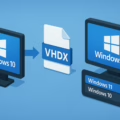
Ventoy 製作多重開機碟
想要製作一個可以利用隨身碟或者隨身硬碟,將多重的系統例如 Windows 10、Windows 11,Linux 的 Ubuntu、Linux Mint 或 Linux 其它的桌面版本,同時透過這一顆隨身碟來開機而且還可以帶著走,看這篇文章就對了。
透過 Ventoy 這個多重開機的工具來製作多系統的開機碟。要達到這樣的目的,首先當然要有一個隨身碟。隨身硬碟更好,因為容量大可以放更多的作業系統。強烈建議使用 SSD 的外接硬碟,速度比較快。
再來必須要利用虛擬機的軟體 VMware Workstation Pro 或者 VirtualBox 將作業系統 Windows、Linux 等等,安裝到虛擬硬碟中。如果是使用 VMware Workstation Pro 來安裝,因為它的虛擬硬碟格式無法被 Ventoy 直接拿來使用,還需要要透過 StarWind V2V onverter 來轉換它的硬碟格式。VirtualBox 則不需要此步驟,可以直接使用。
本文目前主要是相同主題教學影片的輔助文章,提供影片內相關軟體工具的連結。
影片內相關連結
- Ventoy 多重開機工具:https://www.ventoy.net/cn/index.html
- Ventoy Windows VHD 啟動外掛 (插件):https://www.ventoy.net/cn/plugin_vhdboot.html
- Ventoy Linux vDisk 啟動外掛 (插件):https://www.ventoy.net/cn/plugin_vtoyboot.html
- StarWind V2V Converter
VHD/VHDX 虛擬硬碟壓縮
VHD 或 VHDX 格式的成長式虛擬硬碟在經過使用後,其所佔的空間會越來越大。而且只會變大不會縮小。就算刪掉裡面的檔案,它也不會隨之變小。有時候有很多空餘空間的 vhdx 檔案的大小相當龐大,需要壓縮一下。
可以使用以下 powershell 命令縮減為實際所佔用的大小。執行這些命令的前提是需要安裝 Hyper-V。
Mount-VHD "your_path\your_vhdx.vhdx" -ReadOnly
Optimize-VHD "your_path\your_vhdx.vhdx" -Mode Full
Dismount-VHD "your_path\your_vhdx.vhdx"
擴增 VHDX 虛擬磁碟的容量
如果使用一陣子後發現 vhdx 磁碟容量不足,可在 Windows PowerShell 中輸入以下指令:
Resize-VHD -Path "C:\VMs\MyDisk.vhdx" -SizeBytes 100GB- -Path 指定 VHDX 檔案路徑。
- -SizeBytes 指定新的容量(例如 100GB)。
完成後同樣需要在虛擬機內的作業系統中擴展分割區,才能真正使用新增的空間。
Windows 系統啟用問題
要注意,因 Windows 系列需要購買授權。所以就算原本在虛擬機中已是「啟用」狀態,不過一但將系統可攜至其它電腦,因硬體裝置的不同,可能會導致 Windows 變成未啟用狀態。
免開機直接編輯 VHD(x) 磁碟內容
Windows VHD(x) 格式的虛擬硬碟可以直接掛載成磁碟機並進行其內檔案的複製、增加、刪除編輯等。只需在 VHD(x) 上按右鍵並選擇「掛接」即可。

掛接後即會成為本機的實體磁碟機,即可看到磁碟的內容。

要缷除的話,在掛接的磁碟機上按右鍵選擇「退出」即可。